
Tema
En este artículo se explica cómo configurar los ajustes de cifrado a nivel de política para los dispositivos Apple macOS inscritos en NinjaOne Mobile Device Management (MDM).
Entorno
- NinjaOne Mobile Device Management (MDM)
- Apple macOS
Descripción
La sección Cifrado de la página de configuración de políticas para dispositivos macOS inscritos en MDM te permite gestionar los ajustes de cifrado de FileVault. Cuando habilitas el cifrado de FileVault a nivel de política, NinjaOne implementará el perfil de FileVault adecuado en los dispositivos gestionados.
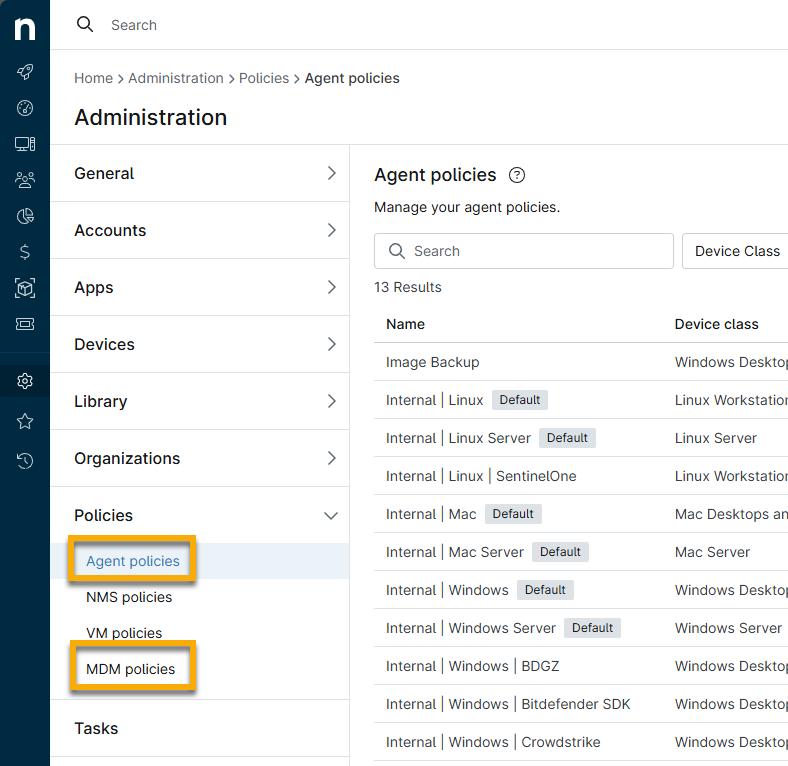
Puede acceder a la página «Cifrado» desde una política de macOS del agente expandiendo el menú MDM , o a través de una política de MDM.
Al habilitar estos ajustes, todos los dispositivos recién inscritos a través de la Inscripción Automática de Dispositivos (ADE) habilitarán automáticamente FileVault durante la fase del Asistente de configuración.
Si ya ha cifrado su dispositivo antes de inscribirlo en NinjaOne MDM, NinjaOne no podrá depositar la clave de recuperación inicial automáticamente. En su lugar, debe rotar la clave localmente en el dispositivo y, a continuación, inscribirlo para que NinjaOne pueda depositar la nueva clave. Utilice el siguiente comando en Terminal para rotar la clave de recuperación de FileVault en el dispositivo: sudo /usr/bin/fdesetup changerecovery -personal
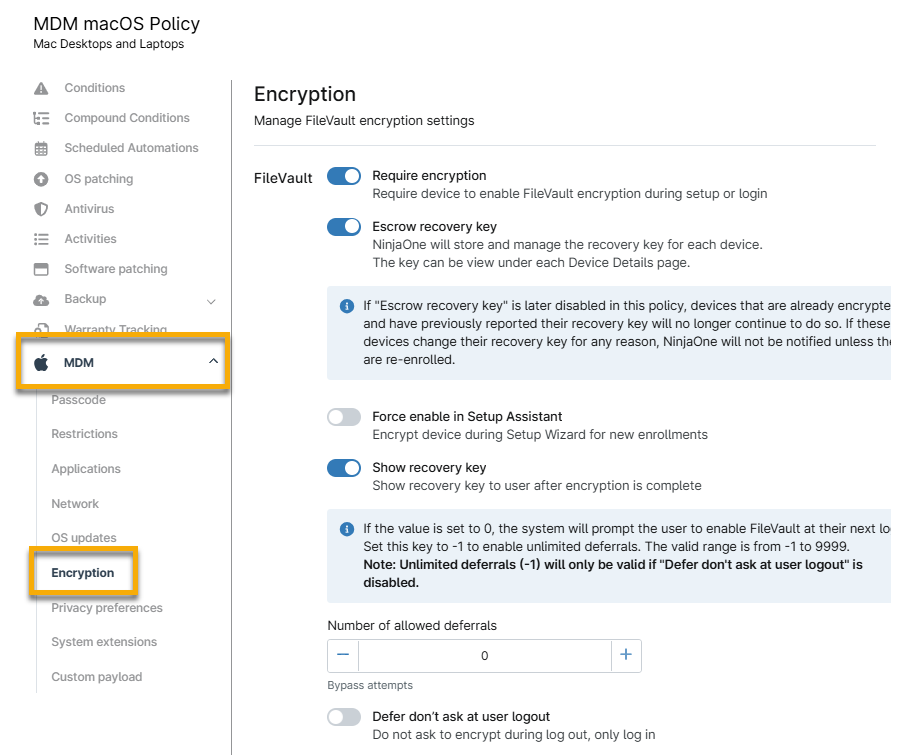
La siguiente tabla ofrece una descripción de cada configuración:
| Configuración de cifrado de FileVault | Descripción o finalidad |
|---|---|
| Requerir cifrado | Requiere que el dispositivo active el cifrado de FileVault durante la configuración o el inicio de sesión. Si esta configuración no está activada, las demás configuraciones se desactivarán. |
| Clave de recuperación en custodia | Si se habilita, el dispositivo enviará la clave de recuperación a NinjaOne, donde la almacenaremos y gestionaremos para cada dispositivo. Puede encontrar la clave en el panel de control del dispositivo, en la pestaña Detalles . |
| Forzar activación en el Asistente de configuración | Cifra el dispositivo durante la fase del Asistente de configuración para las nuevas inscripciones. |
| Mostrar clave de recuperación | Mostrar la clave de recuperación una vez completado el cifrado. Solo se mostrará al usuario final una vez; posteriormente, si la clave de recuperación en custodia está habilitada, podrá encontrarla en el panel de control del dispositivo, en la pestaña Detalles. |
| Número de aplazamientos permitidos | Establezca el número permitido de intentos de omisión. Si el valor se establece en 0, el sistema solicitará al usuario que habilite FileVault en su próximo inicio de sesión. Establezca esta clave en -1 para habilitar aplazamientos ilimitados. El rango válido es de -1 a 9999. |
Una vez aplicada la política al dispositivo, FileVault se habilitará después de que el usuario cierre sesión y vuelva a iniciar sesión en su cuenta local, o durante la inscripción automática del dispositivo.
Una vez que habilites FileVault, el dispositivo puede tardar hasta una hora en confirmar el estado del cifrado y en que la clave de recuperación se muestre inicialmente en NinjaOne.
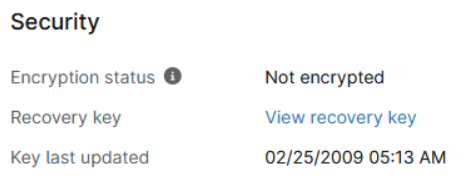
Puede confirmar si las claves se han almacenado correctamente accediendo al panel de control del dispositivo en NinjaOne y abriendo la pestaña Detalles → MDM para verificar la siguiente información en la sección Seguridad :
- El estado de cifrado debe estar establecido en «Cifrado».
- La clave de recuperación debe tener el hipervínculo «Ver clave de recuperación ».
- Al hacer clic en «Ver clave de recuperación» debería abrirse una ventana modal que muestre la clave de recuperación actual.
- El campo Última actualización de la clave debe mostrar una marca de tiempo válida.
Rotar la clave de recuperación
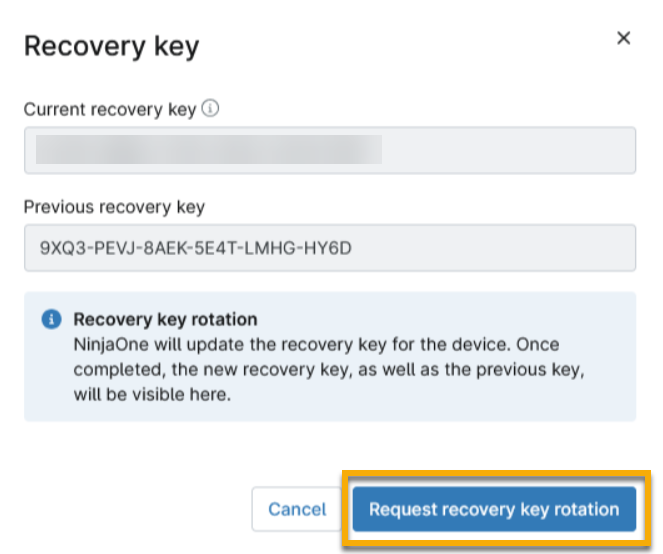
Cuando habilita la configuración de cifrado de FileVault a nivel de política, puede solicitar la rotación de la clave de recuperación tras hacer clic en el hipervínculo «Ver clave de recuperación» en el panel de control del dispositivo, en Detalles → MDM.
Si posteriormente se desactiva la configuración de la clave de recuperación en custodia en la política, los dispositivos que ya estén cifrados y hayan notificado previamente su clave de recuperación dejarán de notificarla. Si estos dispositivos cambian su clave de recuperación por cualquier motivo, NinjaOne no recibirá ninguna notificación a menos que vuelva a inscribir el dispositivo.
Recursos adicionales
Consulte NinjaOne MDM: Catálogo de recursos para obtener más información sobre NinjaOne MDM.